Edge:从菜单进入管理扩展
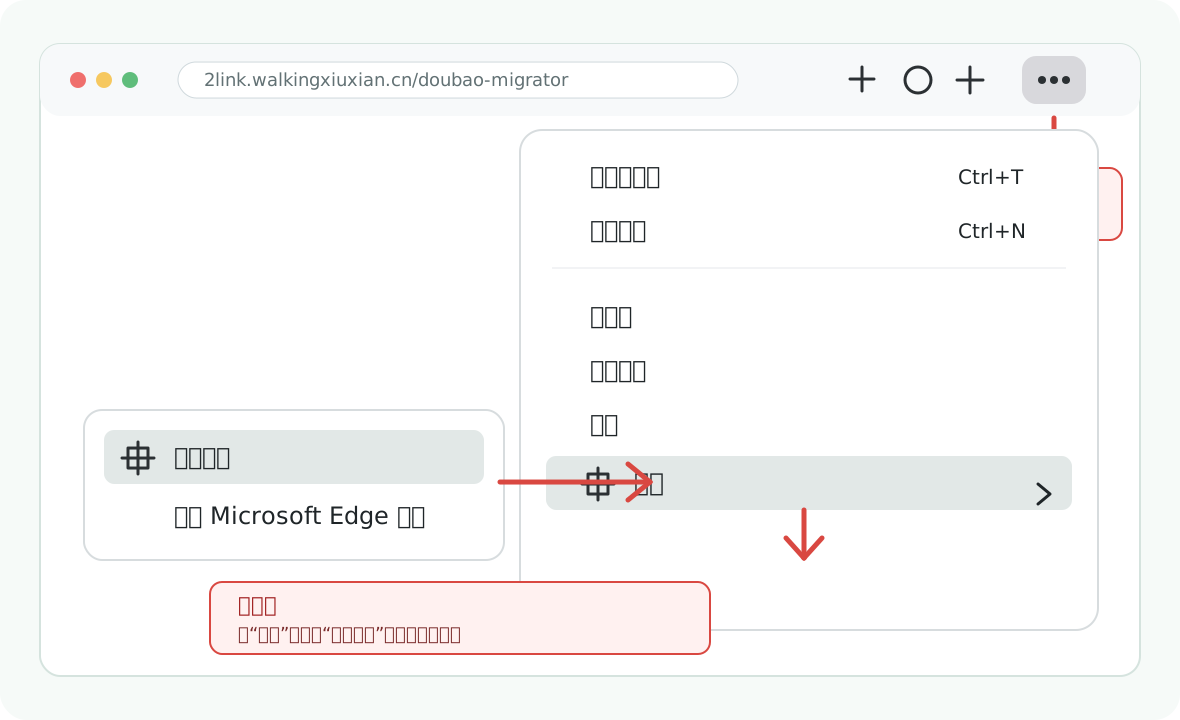
先点右上角三个点,选择“扩展”,再点“管理扩展”。进入扩展页后打开左侧栏下方“开发人员模式”。
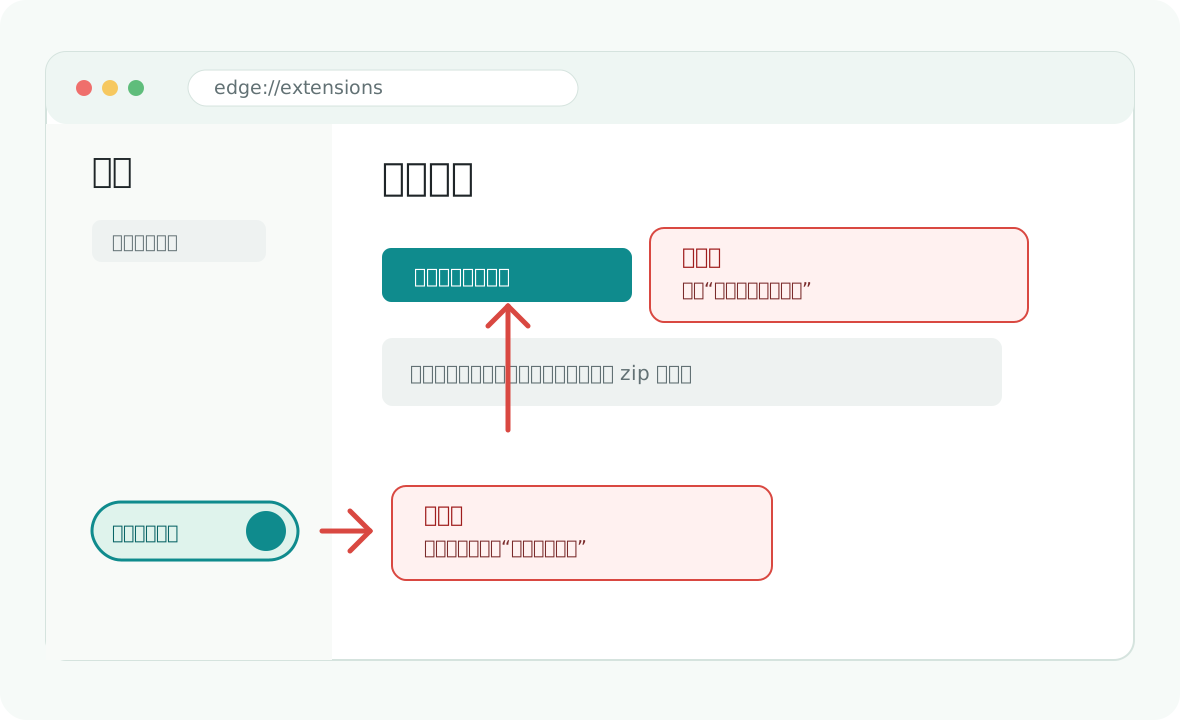
- 下载 Edge 插件包,把 zip 解压到固定文件夹。
- 点右上角三个点,进入“扩展” → “管理扩展”;也可以直接打开
edge://extensions。 - 打开左侧栏下方“开发人员模式”。如果左侧栏收起,先点页面左上角菜单展开。
- 点击“加载解压缩的扩展”。
- 选择刚才解压出来的插件文件夹。
Doubao Migration Extension
请使用电脑上的 Edge 或 Chrome。长聊天优先用“极速文字模式”保存到本地,需要图片、语音和视频的短聊天可使用“全量媒体模式”;保存后可按需上传到 2link。
豆包聊天迁移属于 2link 授权用户功能。你需要先注册或登录 2link 账号,并在账号里绑定已经购买的授权码;没有绑定授权码的账号不能使用同步接口。
授权码获取:闲鱼购买授权码,或加入客服 QQ 群 761894545 咨询。
如果不想看长图文,可以先看 B 站演示,了解豆包智能体聊天记录导出和迁移的大致流程。
为了保证打开速度,视频教程放在 B 站播放。点击下方按钮会在新页面打开。
打开 B 站视频教程当前是内测安装包,请在电脑浏览器里下载 zip,解压后手动加载一次。iPad 和手机浏览器不能安装这个插件。正式上架 Edge Add-ons 或 Chrome Web Store 后,会改成商店一键安装。
edge://extensions 后,看页面左侧栏下方,“开发人员模式”开关在那里;窗口较窄时可能在扩展页面的侧栏或菜单里。chrome://extensions 后,看页面右上角,“开发者模式”开关在那里。下面的图按真实操作入口画好了。Edge 可以从右上角三点菜单进入“管理扩展”,也可以直接在地址栏打开扩展页。
先点右上角三个点,选择“扩展”,再点“管理扩展”。进入扩展页后打开左侧栏下方“开发人员模式”。
edge://extensions。地址栏输入 chrome://extensions,打开右上角“开发者模式”,再点“加载已解压的扩展程序”。
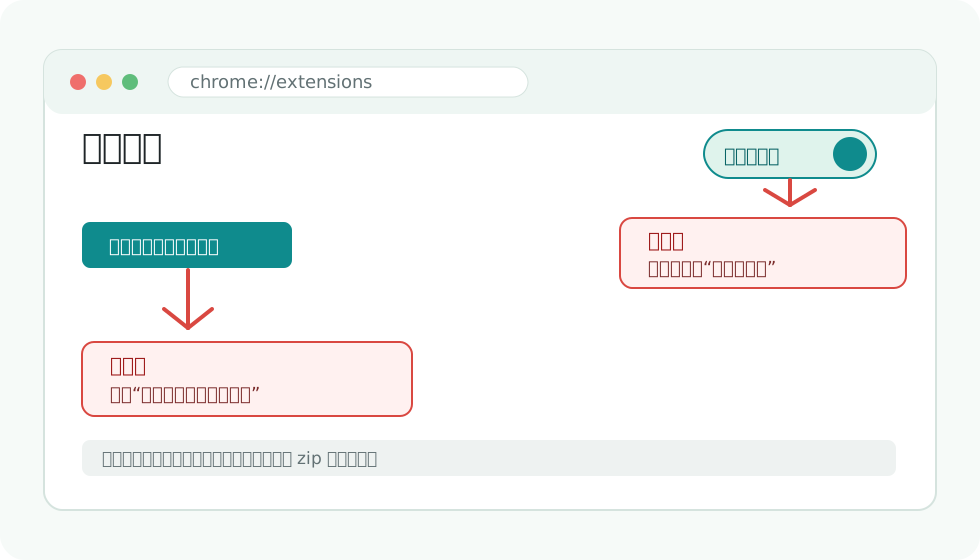
chrome://extensions。这个流程不需要复制 Token,也不需要输入豆包账号密码。无论聊天记录多少,都可以先保存到电脑;只有需要在 2link 使用时才上传。
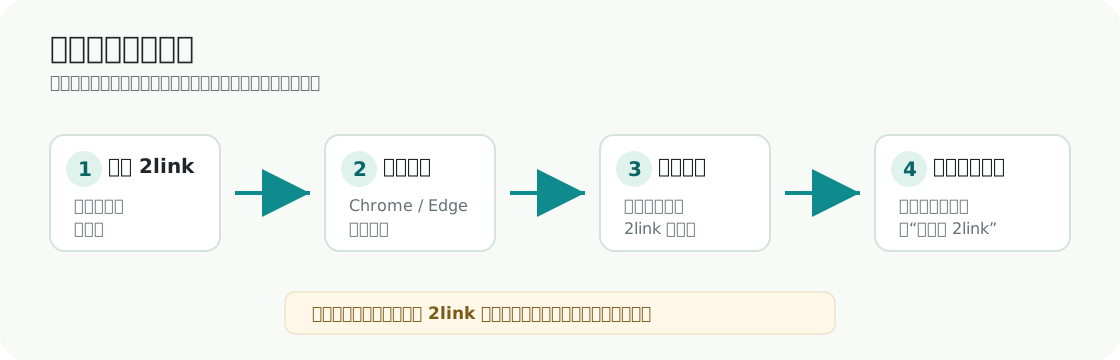
长聊天选择“极速文字模式”并导出本地文字备份;短聊天需要媒体时选择“全量媒体模式”。扫描完成后也可直接生成 Word、TXT 或 Markdown。
打开 2link,找到“已同步的外部智能体”,点击“上传本地迁移数据”,选择插件导出的迁移备份。
打开 2link,登录账号,并确认已经绑定购买过的授权码。
点击浏览器里的插件图标,再点“连接 2link 账号”。
在同一个浏览器里登录豆包,进入要迁移的聊天页面。
长聊天用极速文字模式;短聊天需要图片、语音和视频时用全量媒体模式。
需要在 2link 使用时,再到“已同步的外部智能体”区域点击“上传本地迁移数据”。
本地导出不受直接同步额度限制。聊天很多时先保存本地迁移备份;“直接同步到 2link”只作为少量文字的便捷选项。
主动上传或直接同步成功后,聊天记录会进入你的 2link 账号。随后可以继续使用、导出或云备份这些数据。
可以。极速文字模式会分页读取历史文字并分片保存,暂停后还能继续;全量媒体模式只建议用于较短聊天,避免大量图片和视频占满浏览器内存。
如果同步失败,先按下面几项排查。
请先打开 2link,登录账号,在账号与授权区域绑定已购买的授权码。绑定后回到插件里重新点击“连接 2link 账号”。
确认当前页面是豆包聊天详情页,并刷新一次页面。如果仍然没有出现,请检查扩展管理页里“豆包迁移助手”是否启用;浏览器工具栏没看到图标时,先点右上角拼图图标查看已安装扩展。
长聊天请优先选择“极速文字模式”,并等待扫描完成后再导出。若中途暂停,插件会保留已读取进度,下次可继续扫描。
插件不会要求你输入豆包账号密码,也不会把豆包 Cookie 保存到 2link。本地导出和 Word/TXT/Markdown 转换都只在你的电脑中处理;只有你主动选择直接同步或上传本地迁移数据时,聊天内容才会进入你的 2link 账号。